1. Perfiles y permisos
Cada usuario tiene un perfil que define qué puede hacer. Buscá el tuyo en el encabezado del sistema (junto a tu nombre, arriba a la derecha).
| Acción | Visualizador | Comercial | KAM | Supervisor |
|---|---|---|---|---|
| Ver proyectos y disponibilidad | ✔ | ✔ | ✔ | ✔ |
| Registrar reservas y señas | — | ✔ | ✔ | ✔ |
| Solicitar extensión de plazo (de sus operaciones) | — | ✔ | ✔ | directa |
| Aprobar extensiones / extender directo | — | — | si está habilitado * | ✔ |
| Cancelar reservas y señas | — | — | si está habilitado * | ✔ |
| Convertir reserva/seña en venta | — | — | ✔ | ✔ |
| Cambio masivo de estados | — | — | ✔ | ✔ |
| Reserva masiva | — | — | ✔ | ✔ |
| Editar precios de una unidad | — | — | — | ✔ |
* El perfil KAM puede aprobar extensiones y cancelar operaciones cuando la administración habilita esa regla de negocio. Si los botones no te aparecen, la regla está desactivada.
2. Ingresar al sistema
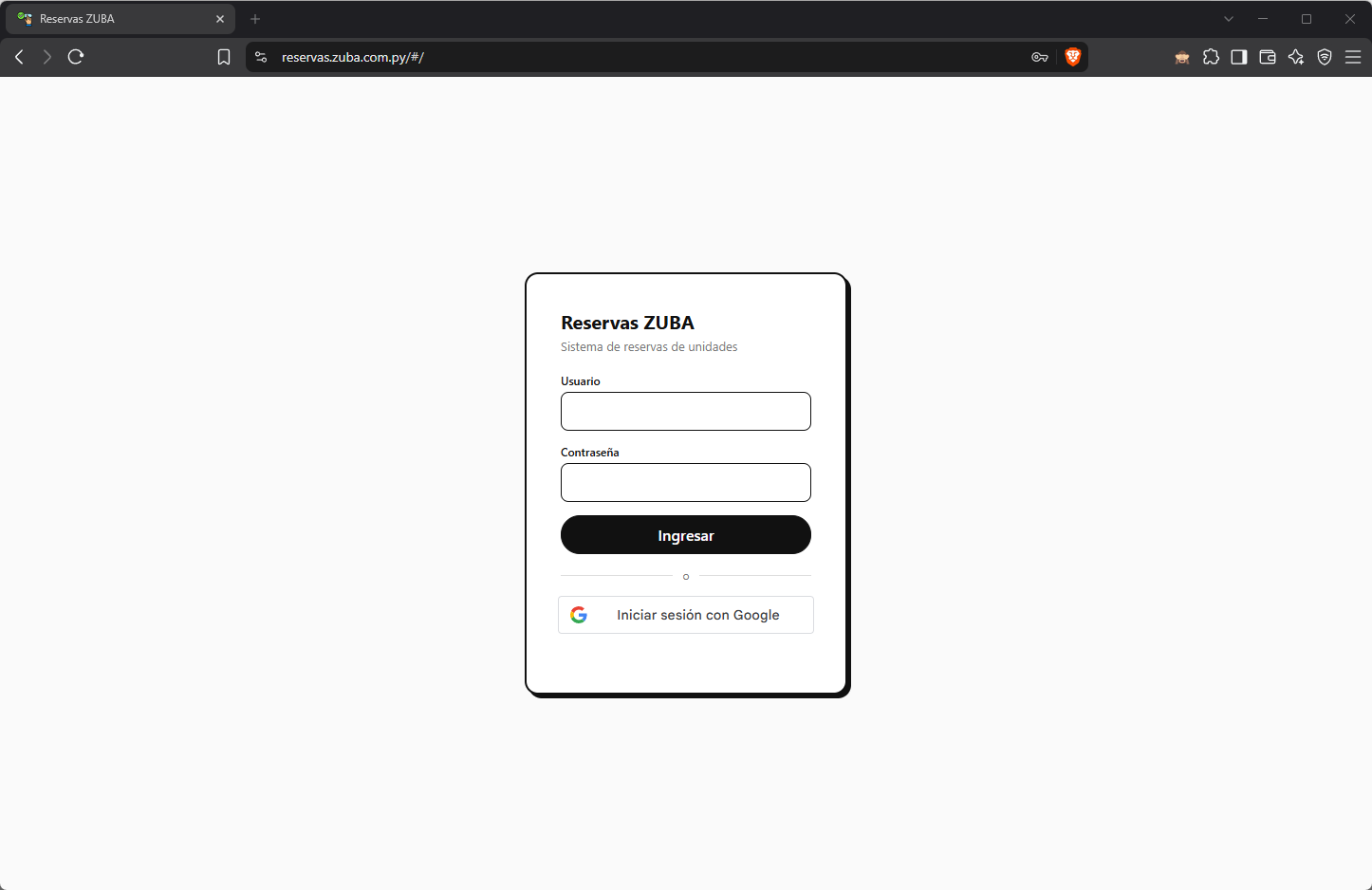
Tenés dos formas de entrar, con el mismo resultado:
- Con tu cuenta Google de ZUBA (recomendado): botón "Acceder con Google" y elegí tu correo @zuba.com.py.
- Con usuario y contraseña asignados por el administrador.
3. Portal de proyectos
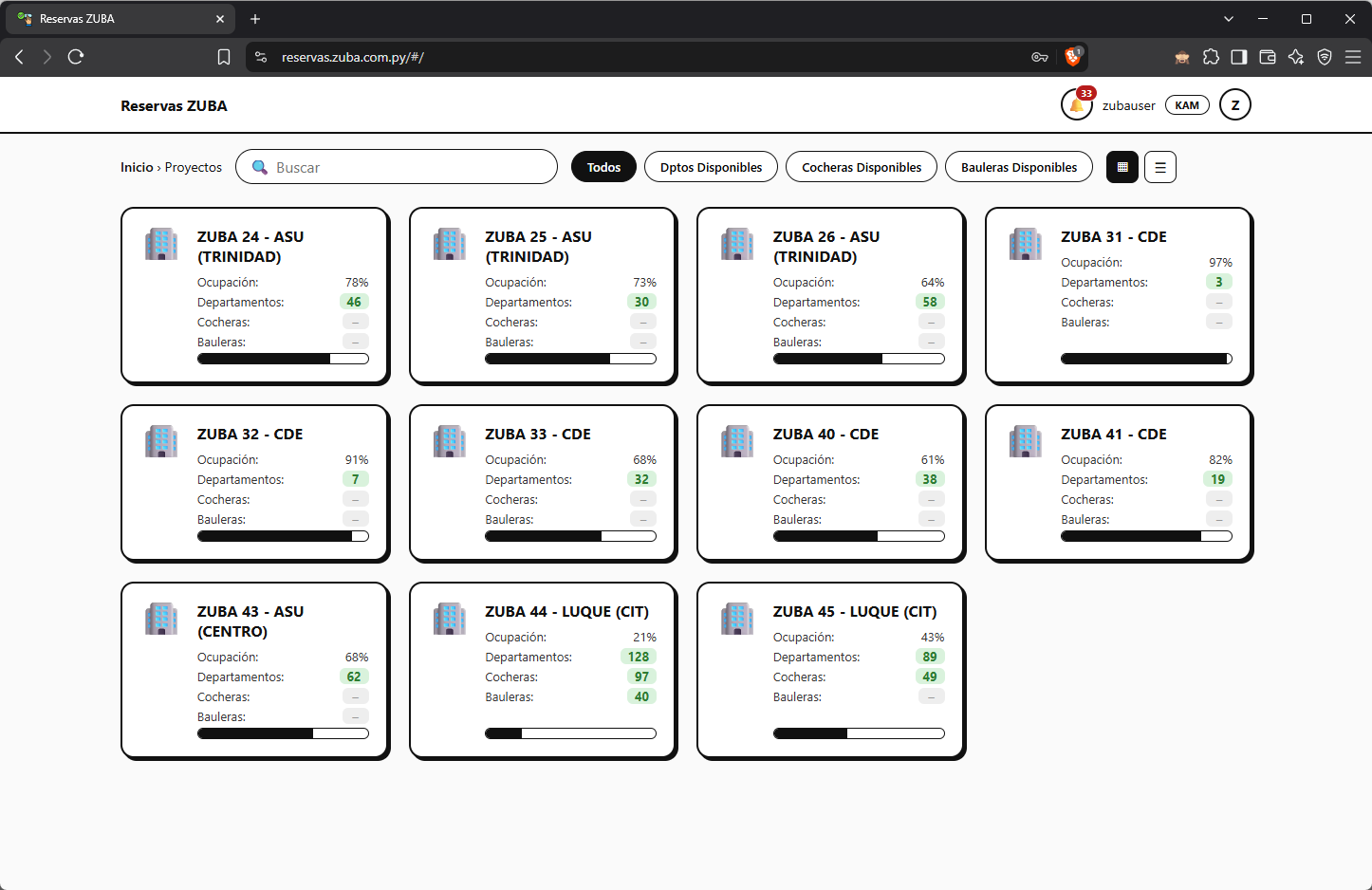
Al entrar ves todos los proyectos como tarjetas, con la ocupación y cuántas unidades disponibles hay de cada tipo (departamentos, cocheras, bauleras).
- 🔍 Buscador: filtrá por nombre del proyecto.
- Filtros rápidos: "Dptos Disponibles", "Cocheras Disponibles", "Bauleras Disponibles".
- Vista: alterná entre grilla ▦ y lista ☰.
Nota para perfiles KAM: si la administración te habilitó el permiso de validación, también verás proyectos marcados INACTIVO (punteados y en gris) que el resto de los usuarios no ve, para revisar su estructura antes de la publicación.
4. Unidades, estados y planos
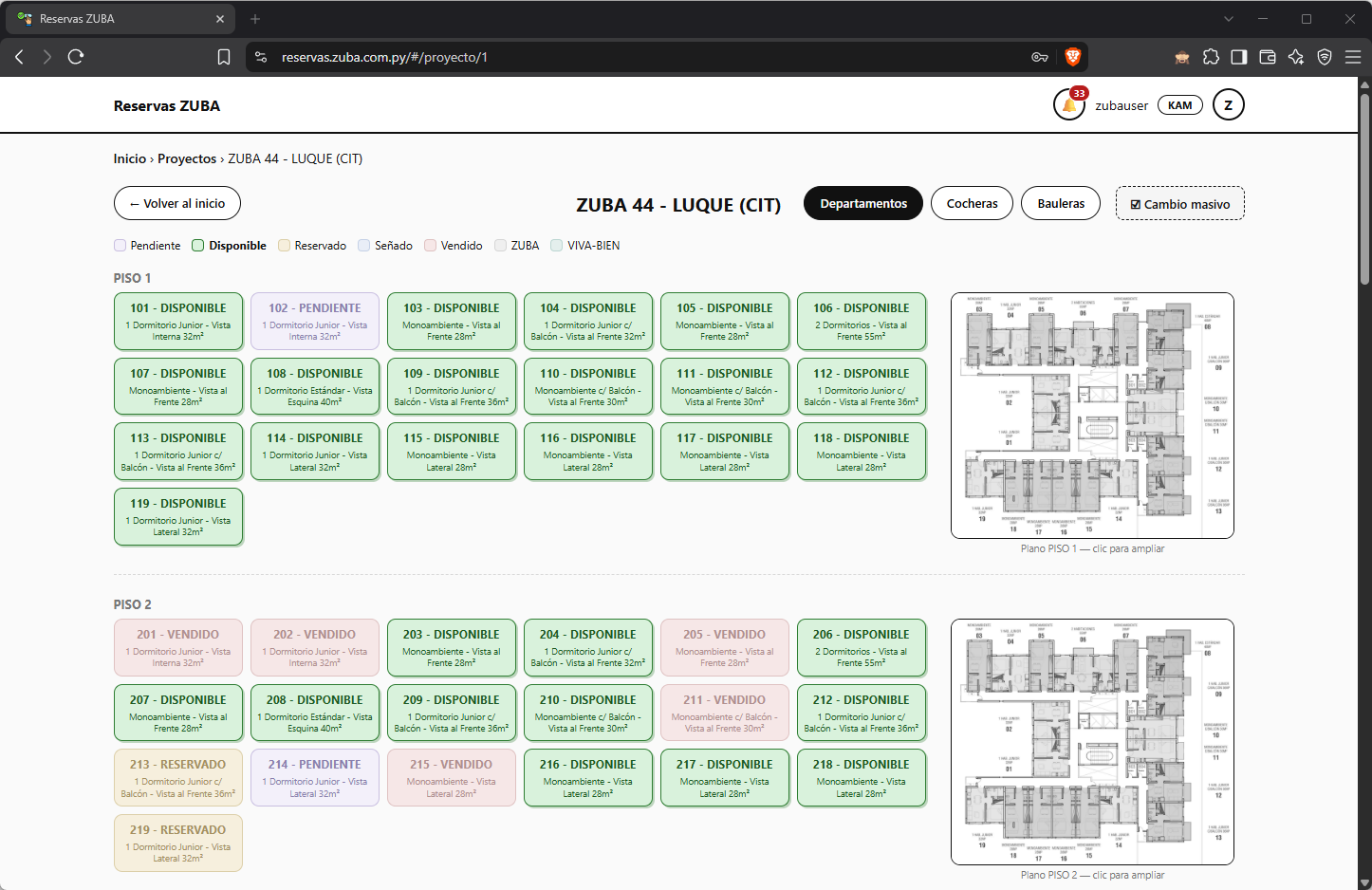
Dentro de un proyecto, las unidades se agrupan por piso. Las pestañas Departamentos / Cocheras / Bauleras aparecen según lo que tenga el proyecto.
Colores de estado
DISPONIBLE RESERVADO SEÑADO VENDIDO PENDIENTE ZUBA VIVA-BIEN CANJE
CANJE marca unidades entregadas en canje: no son reservables, no tienen caducidad y permanecen así hasta que un usuario las cambie de estado. Se aplica individualmente o en bloque con el cambio masivo; las unidades con reserva o seña activa y las vendidas no pueden pasar a canje (las reservadas/señadas importadas sin datos de operación sí pueden).
Solo las unidades DISPONIBLES pueden reservarse; el resto se muestra apagado.
Filtrar por estado: la leyenda de colores es clickeable — tocá uno o varios estados para ver solo esas unidades (los pisos sin coincidencias se ocultan y un contador muestra cuántas quedan). "Todos" limpia el filtro, que también se reinicia al cambiar de proyecto.
Filtrar por etiqueta: si las unidades del proyecto tienen etiquetas, junto a la leyenda aparece el combo 🏷️ Etiqueta — se combina con el filtro de estados.
Filtrar por tipología y buscar por número: en la misma barra, el combo Tipología lista las tipologías del proyecto, y el buscador 🔍 Nro. de unidad encuentra una unidad escribiendo su número (coincidencia parcial: "01" muestra 101, 201, 301…). Todos los filtros se combinan entre sí.
Exportar unidades KAM SUPERVISOR: el botón ⬇ Exportar (junto a Cambio masivo) descarga un Excel con las unidades de la pestaña actual y su estado — para cocheras/bauleras: PISO, NRO, DESCRIPCION, PRECIO, TIPO, ESTADO; para departamentos incluye m² y los tres precios.
Unidades importadas sin datos 📥
Una unidad que llegó por importación ya RESERVADA o SEÑADA pero sin cliente ni vencimiento se marca con 📥 (y tiene su propio filtro en la leyenda). Al abrirla, tenés dos opciones:
- ✍️ Completar datos — cargás asesor, cliente y (si es seña) el pago: la operación queda registrada con su fecha de caducidad normal.
- ↩ Liberar unidad KAM SUPERVISOR — vuelve a DISPONIBLE.
Ambas acciones quedan registradas en el historial de la unidad, y estas unidades se identifican también en los Reportes (columna "Import. s/datos" y filas 📥 en el detalle).
Planos
- El plano del piso aparece al costado de las unidades (en el celular, con el botón "Ver plano").
- Al pasar el mouse por una unidad, el plano muestra esa unidad marcada.
- Clic en el plano para ampliarlo.
5. Registrar una reserva
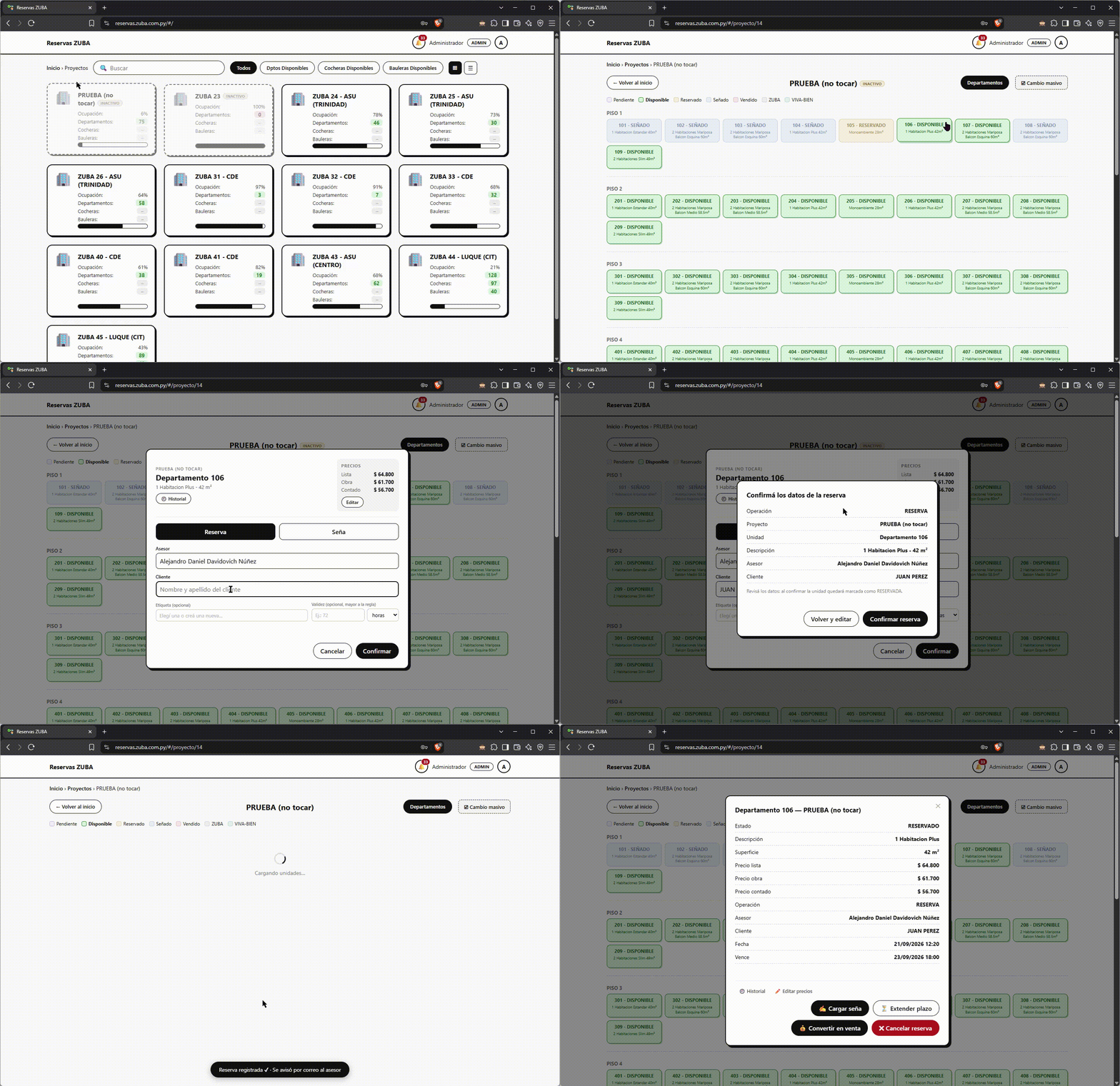
- Clic en una unidad DISPONIBLE → se abre el formulario con la pestaña Reserva.
- Asesor: buscá y elegí el asesor comercial (viene de Odoo).
- Cliente: escribí el nombre — para reservas podés cargarlo libre, sin buscar en Odoo.
- Opcionales: etiqueta (ej.: "Feria inmobiliaria") y validez personalizada (solo mayor a la regla general; la validez estándar la define la administración).
- Revisá el resumen de confirmación y confirmá.
6. Registrar una seña
Desde una unidad DISPONIBLE (pestaña Seña) o desde una RESERVADA con el botón "Cargar seña" (hereda el asesor de la reserva).
- Cliente: se busca en Odoo (mínimo 3 letras, por nombre o documento) y es obligatorio seleccionarlo de la lista — toda seña queda asociada a un contacto de Odoo. Si el cliente no existe todavía, usá el botón ➕ Nuevo al costado del buscador (o la opción "➕ Registrar cliente nuevo en Odoo" al pie de la lista de resultados): elegís si es persona física (nombre y apellido, con C.I., RUC, cédula extranjera o pasaporte) o persona jurídica (razón social y RUC — se crea como compañía en Odoo), más teléfono y email opcionales, y queda creado en Odoo y seleccionado para la seña. El sistema controla duplicados: si ya existe un contacto con ese documento o nombre, te lo muestra para que uses el existente.
- Pago: moneda (USD o Gs.), monto, fecha de transacción, entidad bancaria y nro. de comprobante — o marcá "Pago en efectivo".
- Comprobante: adjuntá al menos una imagen del comprobante (obligatorio; se guarda en Drive).
- Revisá el resumen y confirmá. El sistema genera automáticamente la solicitud de facturación.
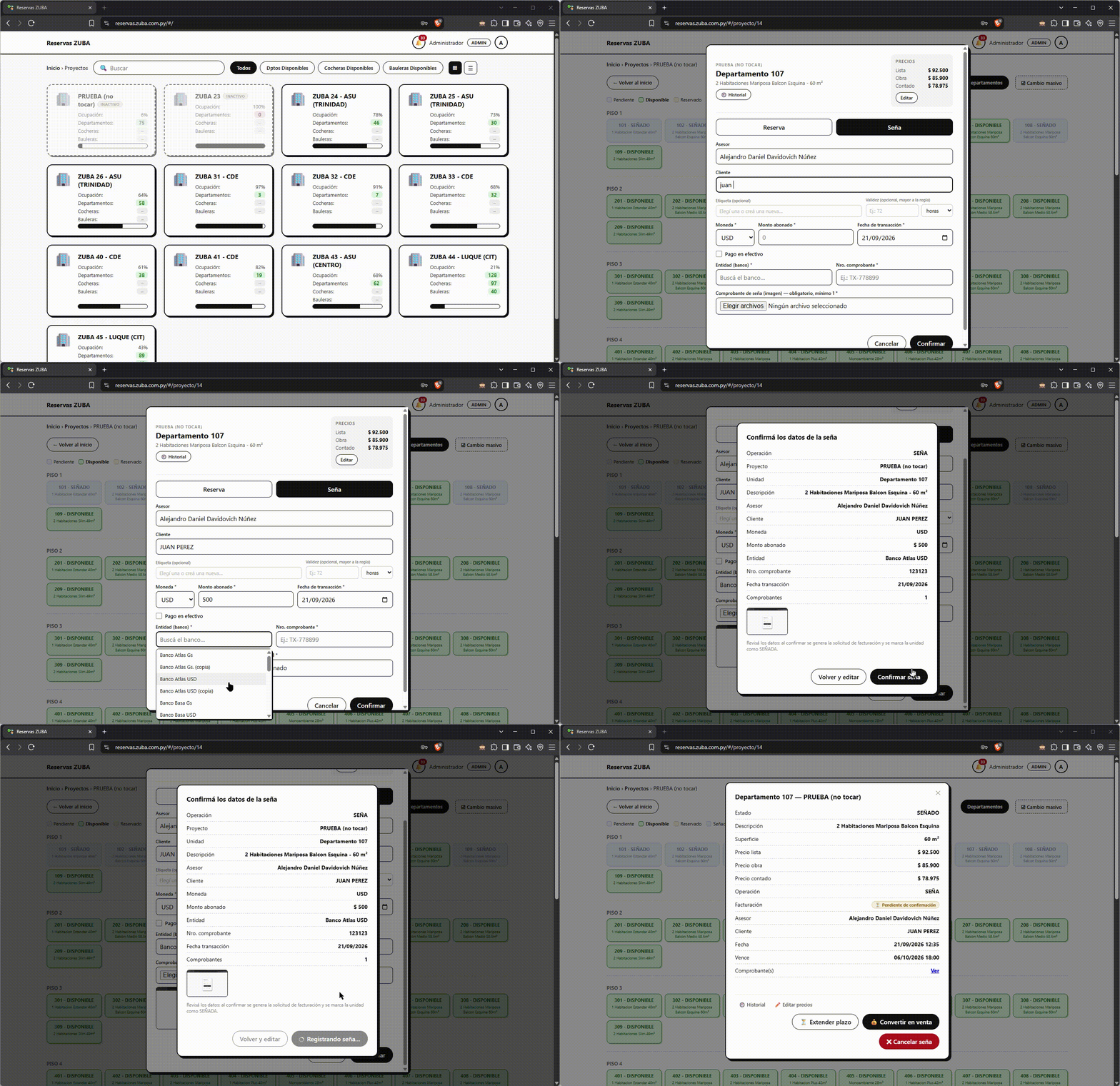
Confirmación de facturación
La seña nace con el estado ⏳ Pendiente de confirmación. Cuando el sistema de facturación termina de procesarla, pasa a ✔ Confirmada (se ve en la ficha de la unidad y en el listado de reservas). El vencimiento de la seña corre igual, esté confirmada o no.
7. Operación conjunta (depto + cocheras/bauleras)
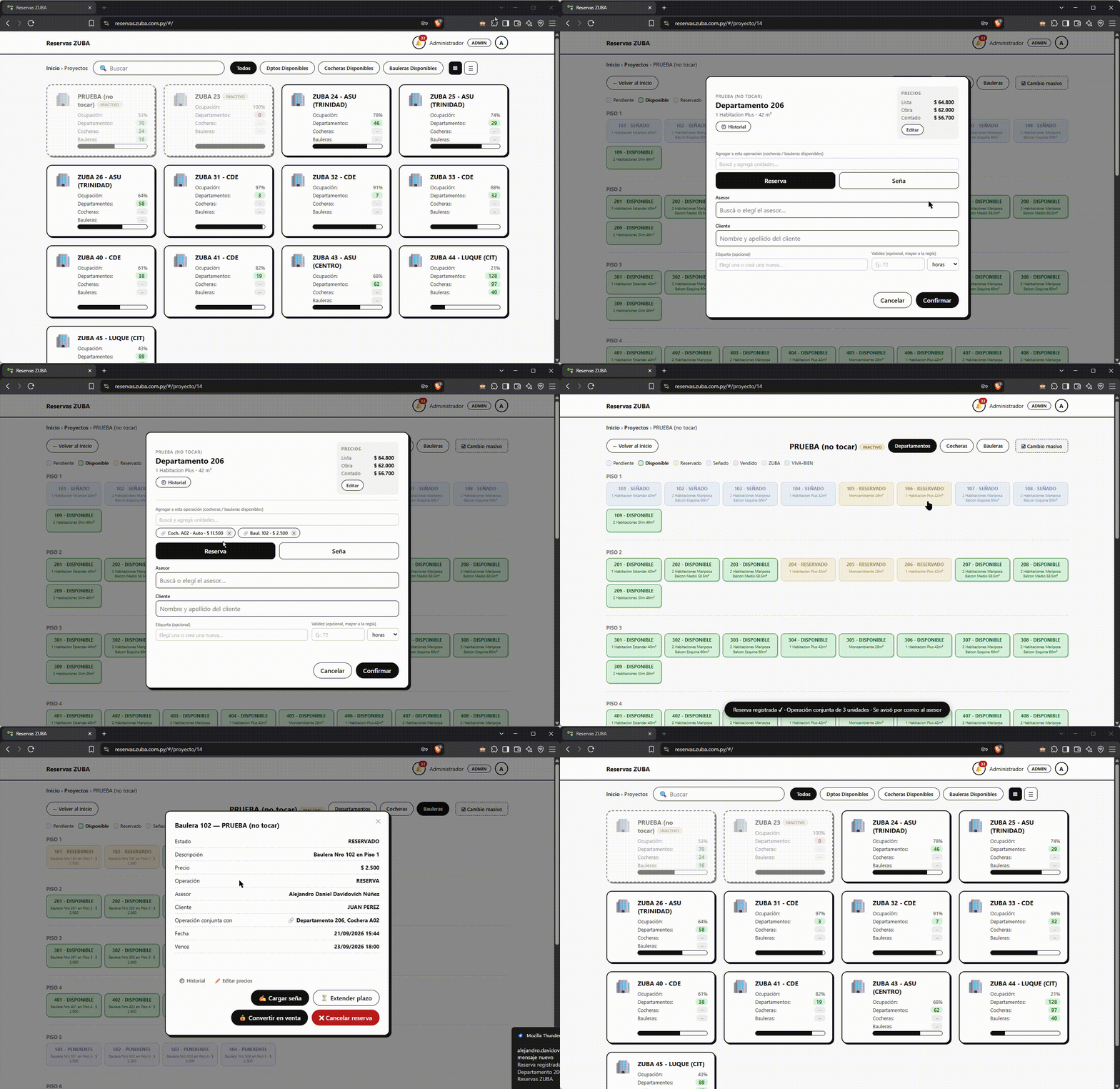
Al reservar o señar un departamento podés sumarle cocheras y bauleras disponibles en la misma operación, con un solo pago y una sola facturación.
- En el formulario, sección "Agregar cocheras/bauleras": buscá y agregá las unidades (quedan como fichas ✕ que podés quitar).
- Todas las unidades del grupo quedan vinculadas 🔗: vencen juntas, se extienden juntas y se elevan a seña juntas.
- Al cancelar, el sistema pregunta si cancelás toda la operación o solo una unidad.
8. Extensiones de plazo
Comercial y KAM solicitan extensiones de sus propias operaciones; Supervisor (y KAM habilitado) extiende directamente, sin aprobación.
- Abrí la unidad reservada/señada → botón "⏳ Solicitar extensión" (o "Extender plazo").
- Indicá cuánto tiempo extra (horas o días) y un motivo opcional.
- La solicitud llega a los aprobadores en la campana 🔔 → Aprobar o Rechazar.
- El estado de tu solicitud se ve en 🔔 → "Mis solicitudes de extensión".

9. Cancelar una reserva o seña
- Abrí la unidad → botón "✖ Cancelar reserva/seña" (también desde el Listado de reservas).
- Si es una operación conjunta, elegí: cancelar toda la operación o solo esa unidad.
- La unidad vuelve a DISPONIBLE y el asesor recibe un correo con el detalle y quién canceló.

10. Convertir en venta
- Abrí una unidad RESERVADA o SEÑADA → botón "💰 Convertir en venta".
- Confirmá: la unidad pasa a VENDIDO y la operación queda cerrada como VENDIDA.
- En operaciones conjuntas se convierte el grupo completo (depto + cocheras + bauleras).

11. Acciones masivas
El botón "☑ Cambio masivo" (arriba a la derecha del detalle del proyecto) activa el modo selección: tocá varias unidades para marcarlas.
- Cambio de estado en bloque KAM SUPERVISOR — elegí el nuevo estado y aplicá. Las unidades con reserva activa se omiten automáticamente.
- Reserva masiva KAM SUPERVISOR — reservá en bloque las unidades seleccionadas con un mismo asesor/cliente, con validez personalizada si hace falta.
- Etiquetado masivo de unidades KAM SUPERVISOR — botón 🏷️ Etiquetar (N): aplica (o quita) una etiqueta a todas las unidades seleccionadas, sin importar su estado. La etiqueta queda sobre la unidad (se ve en su tarjeta y en su ficha) y es independiente de la etiqueta de sus reservas.

12. Notificaciones y avisos por correo
La campana 🔔 abre la vista de notificaciones, organizada en secciones desplegables con contador:
- 📩 Solicitudes de extensión — pendientes de aprobar (aprobadores) o el estado de las tuyas.
- ⏳ Por vencer — operaciones dentro de la ventana de aviso, agrupadas por proyecto, con botón para extender/solicitar.
- ⌛ Vencidas — últimos 7 días; esas unidades ya volvieron a DISPONIBLE.

Correos automáticos al asesor
El sistema envía correos (desde tecnologia@zuba.com.py) al asesor de cada operación cuando: se registra la reserva/seña, está por vencer, venció, se cancela manualmente, y cuando facturación confirma la seña. No hace falta tener el sistema abierto: los avisos salen solos.
13. Listado de reservas
Menú (avatar arriba a la derecha) → Reservas. Se abre en una pantalla propia, con un buscador para filtrar por proyecto, unidad, cliente o cualquier texto de la fila, y botón "↻ Actualizar". Comercial y KAM ven sus propias operaciones; Supervisor (y KAM habilitado) ven todas y pueden cancelar desde ahí.
El listado muestra fecha, vencimiento, proyecto, unidad, operación (🔗 indica operación conjunta; ⏳/✔ el estado de facturación de señas), etiqueta, asesor, cliente, comprobantes y estado.
Etiquetas: clic en la celda de etiqueta (✏️) para asignar, cambiar o quitar la etiqueta de una operación ya registrada — podés elegir una existente o crear una nueva al vuelo. En operaciones conjuntas la etiqueta aplica a todo el grupo. Comercial y KAM gestionan las etiquetas de sus propias operaciones.
Etiquetado masivo: marcá varias filas con las casillas de la primera columna (la casilla del encabezado marca todas las visibles, respetando los filtros activos) y tocá el botón 🏷️ Etiquetar (N) de la barra de filtros para aplicar o quitar una etiqueta a todas de una vez.

14. Historial de una unidad
En la ficha de cualquier unidad, el botón "🕘 Historial" muestra su bitácora completa: creación, reservas, señas, cancelaciones, vencimientos, extensiones y cambios de estado, con fecha y usuario de cada evento.

15. Mi cuenta
- Este manual: siempre disponible desde el menú del avatar → "📖 Manual de usuario".
- Cambiar contraseña: menú del avatar → "🔑 Cambiar contraseña" (solo aplica al ingreso con usuario/contraseña).
- Salir: menú del avatar → "Salir".
- Navegación: el botón Atrás del navegador vuelve a la pantalla anterior del sistema, y podés guardar como favorito la vista de un proyecto.
16. Reportes
Menú del avatar → 📊 Reportes. Muestra el panorama completo en dos tablas:
- Resumen por proyecto: unidades por estado, % de ocupación, reservas y señas activas, señas sin confirmar y montos señados (USD y Gs.).
- Reservas y señas activas: el detalle de cada operación vigente con vencimiento, facturación, etiqueta, asesor, cliente y monto.
El botón ⬇ Descargar Excel exporta ambas tablas como archivo .xlsx (hojas RESUMEN y OPERACIONES) para filtrar, tabular o armar informes propios.